Yayıncılık Başlangıç Ekipman Rehberi (2026) | Twitch, Kick ve YouTube İçin
Melih Çobanoğlu
16 Temmuz 2026
3 dk okuma
89 görüntülenme
Yayıncı ekipmanları seçimi, Twitch, Kick ve YouTube platformlarında yayın kariyerine başlamak isteyen her içerik üreticisinin karar vermesi gereken en kritik konudur. Günümüzde yayıncılığa başlamak için binlerce dolarlık stüdyo donanımlarına ihtiyacınız yoktur. Bu rehberde bütçenizi yönetmeyi öğreneceksiniz. Böylece en iyi yayın mikrofonu, webcam ve OBS ses filtrelerini keşfedeceksiniz.
Kısa cevap:
Canlı yayın ekipmanları seçerken öncelik sıranız kesinlikle ses kalitesi olmalıdır. Kaliteli bir USB mikrofon son derece yeterlidir. Ayrıca bütçe dostu 1080p bir webcam ile kablolu Ethernet hattı kullanmalısınız. Pahalı kameralar almak yerine bütçenizi ses donanımına ayırmalısınız.
Yayıncı Olmak İçin Gerekenler (Hızlı Özet):
✅ Bilgisayar: Oyunu ve yayını çökmeden yürütebilecek güçlü sistem.
✅ Mikrofon: Net ve cızırtısız ses sunan yayın mikrofonu.
✅ Webcam: 1080p 60 FPS görüntü aktaran yayın kamerası.
✅ Kulaklık: Dışarı ses sızdırmayan kapalı oyuncu kulaklığı.
✅ Ethernet: Kesintisiz Cat6 kablolu internet hattı.
✅ OBS Studio: Ücretsiz canlı yayın ve içerik yazılımı.
2026
Editör Tavsiyesi F/P Yayın Setup’ı
Saha testlerimizde
fiyat/performans dengesi en yüksek ideal streamer ekipmanları paketi:
Oyuncusundan ekibi olarak stüdyolarımızda yayın donanımlarını test ediyoruz. İzleyiciler düşük çözünürlüklü bir kameraya tolere gösterebilir ancak patlayan veya yankılanan bir mikrofona birkaç saniyeden fazla dayanamaz. Dolayısıyla bütçenizi doğru yönetmek için rehberimizi titizlikle hazırladık.
1. Yayıncı Ekipmanları Seçim Rehberi: Gerçekten Neler Gerekli?
Canlı yayın dünyasına başlarken binlerce liralık stüdyo donanımları şart değildir. Ayrıca başarılı bir içerik üretici ekipmanları listesinin temel bileşenleri şunlardır:
Zorunlu Başlangıç Ekipmanları
✔ Yayın Bilgisayarı: Oyunu ve yayını çökmeden yürütebilecek ekran kartı.
⭐ Net Ses İçin Mikrofon: Anlaşılır bir USB veya XLR mikrofon.
💎 Stabilitesi Yüksek İnternet: En az 10-15 Mbps upload sunan Ethernet hattı.
🎧 Kapalı Kulaklık: Hoparlör sesinin sızmasını engelleyen oyuncu kulaklığı.
Zamanla Eklenebilecek Donanımlar
✖ Webcam / Kamera: İlk yayınlarda kamerasız sohbet yapmak mümkündür.
⚠️ Stream Deck: Yayın sahne geçişleri için sonradan alınabilir.
🚫 Çift Bilgisayar Kurulumu: Başlangıçta tek PC tüm işlemleri halleder.
2. Hangi Ekipmanı Önce Almalıyım? (Öncelik Sıralaması)
Kısıtlı bütçeyle yayıncılığa başlarken yayıncı ekipmanları için paranızı doğru sırayla harcamalısınız. İşte ideal yayıncı ekipman öncelik piramidi:
Bütçenizi Harcamanız Gereken Doğru Sıralama:
1. Yayın Mikrofonu: İzleyiciler sesiniz cızırtılıysa saniyeler içinde yayından
ayrılır. Bütçenin en büyük kısmı mikrofona ayrılmalıdır.
2. Kablolu Ethernet Kablosu: 50 TL’lik bir Cat6 kablo yayın kopmalarını sıfırlar. Wi-
Fi ile yayın yapılmaz.
3. Işıklandırma (Masa Lambası / Ring Light): Kameradan bile önce doğru ışığı
çözmelisiniz.
4. Webcam (Yayın Kamerası): 1080p 60 FPS bütçe dostu bir model yüzünüzü aktarmak için
yeterlidir.
5. Kapalı Oyuncu Kulaklığı: Hoparlör sesinin mikrofona geri girmesini önler.
6. Stream Deck ve Aksesuarlar: İlerleyen aylarda kanalınız geliştikçe satın
alabilirsiniz.
3. Yayın Platformları Kıyaslaması: Twitch mi, Kick mi, YouTube mu?
Platform seçimi yayın çözünürlüğünü ve bitrate ayarlarını doğrudan etkiler. Günümüz popüler canlı yayın platformlarının avantajları:
Platform
En Büyük Avantajı
Maksimum Bitrate Limiti
Gelişim Fırsatı
Twitch
En geniş canlı yayın izleyici kitlesi ve kültürü
6.000 Kbps (İştirak)
Rekabet yüksek, organik keşfet zayıf
Kick
%95 Abonelik gelir payı ve yüksek bitrate imkanı
8.000+ Kbps
Hızlı büyüme ve esnek içerik kuralları
YouTube Live
Kalıcı video arşivi ve güçlü öneri algoritması
50.000+ Kbps (4K Desteği)
VOD videoları sayesinde sürekli organik izleyici
4. Yayın Bilgisayarı Nasıl Olmalı? (Minimum ve Önerilen Sistemler)
Yayın sırasında bilgisayarınız aynı anda oyunu çizer. Aynı zamanda canlı video verisini Twitch sunucularına gönderir. Bu nedenle doğru işlemci ve ekran kartı kombinasyonunu kurmak hayati önem taşır.
Minimum Sistem Gereksinimi
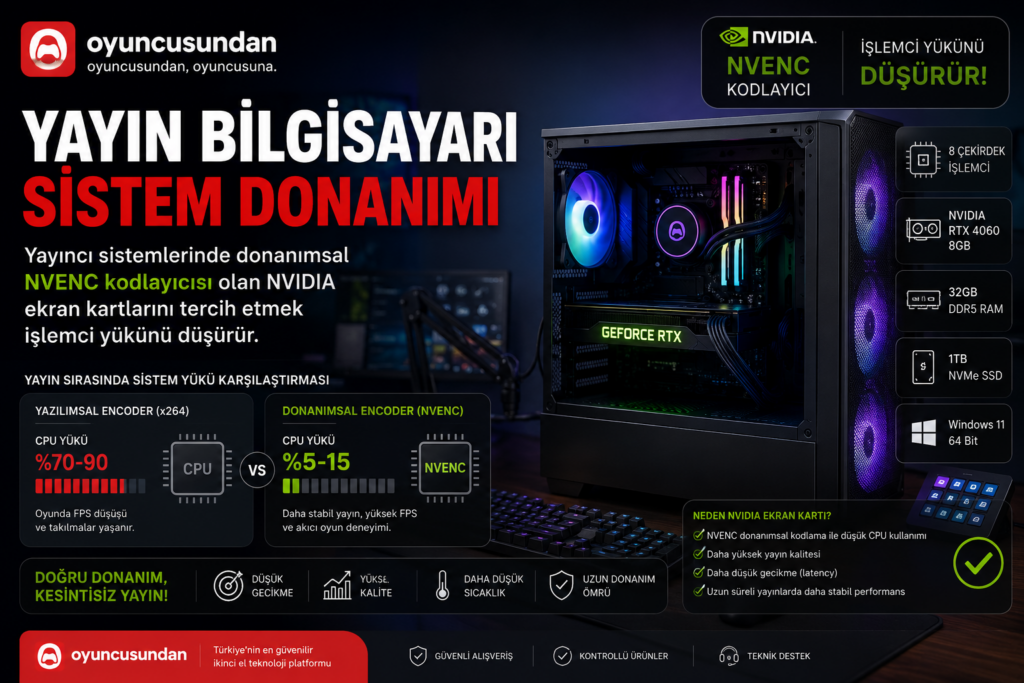
Buna ek olarak 1080p 60 FPS yayınlar için en az 6 çekirdekli bir işlemci gerekir. Ayrıca donanımsal video kodlamalı bir ekran kartı seçmelisiniz. Özellikle sitemizdeki İkinci El RTX 3060 Ekran Kartı Alırken Dikkat Edilecekler rehberinde detaylandırdığımız RTX 3060 12GB gibi kartlarda bulunan NVENC kodlayıcı net yayın çıktısı sağlar.
Önerilen Sistem Özellikleri
Öte yandan hem AAA oyunları oynamak hem de arkada Discord ve OBS çalıştırmak için 8 çekirdekli işlemci seçilmelidir. Böylece 32 GB DDR5 RAM tercih etmenizi tavsiye ederiz. Canlı rehberlerimizden İkinci El RTX 4060 Alırken Dikkat Edilecekler makalemizi inceleyebilirsiniz.
NVIDIA GeForce RTX serisi ekran kartlarında yer alan donanımsal NVENC video kodlayıcı teknolojisi, yayın esnasında işlemci yükünü tamamen sıfırlar.
5. Laptop İle Yayın Yapılır mı? (Dizüstü Bilgisayar Yayın Rehberi)
Pek çok yeni içerik üreticisinin sorduğu kritik sorulardan biri de “Laptop ile Twitch yayını yapılır mı?” sorusudur. Cevap kesinlikle evettir ancak dikkat edilmesi gereken kritik kurallar vardır:
Donanımsal Ekran Kartı (NVENC) Şarttır: Harici NVIDIA RTX ekran kartı taşıyan dizüstü bilgisayarlar yayın yükünü GPU üzerine alarak ısınmayı önler.
Soğutma ve Yükseklik Standı: Laptop kasasının altını yüksekte tutan bir stant kullanmak termal kısıtlamayı (Thermal Throttling) engeller.
Harici Monitör Kullanımı: MUX Switch destekli bir laptopu Type-C veya HDMI üzerinden harici bir oyuncu monitörüne bağlamak yayın performansını %15 artırır.
Adaptör Kullanımı Şarttır: Çünkü canlı yayın esnasında laptop prize takılı olmalı ve “Yüksek Performans” modunda çalışmalıdır.
6. Yayın İçin Mikrofon Seçimi ve Model Tavsiyeleri
Araştırmalar göstermektedir ki yayında 4K kamera olsa dahi hışırtılı ses izleyiciyi kaçırır. Bu nedenle dip sesli mikrofon kullanmamalısınız. Ayrıca streaming ekipmanları bütçenizin büyük kısmını mikrofona ayırmalısınız.
USB Mikrofon Önerileri (Tak ve Çalıştır)
Özellikle USB mikrofonlar, doğrudan bilgisayarın USB portuna takılarak anında çalışır. Bununla birlikte başlangıç yayıncıları için son derece pratik ve bütçe dostudur. Bunun yanında piyasadaki en iyi yayın mikrofonu modelleri şunlardır:
Fifine K669B: Özellikle en ucuz bütçeli yayıncı mikrofonudur. Bu nedenle fiyat/performans kralıdır.
Fifine A6V / A6T: Ayrıca dahili pop filtre ve shock mount standı ile birlikte gelir.
HyperX SoloCast: Ayrıca dokunmatik sessize alma tuşuna sahip pratik bir modeldir.
HyperX QuadCast S: Üstelik görsel RGB aydınlatması ile yayıncıların gözdesidir.
Logitech G Blue Yeti: Yayıncılık dünyasının efsanevi mikrofonudur. Zengin ses tonu sunar.
Razer Seiren Mini: Sonuç olarak masaüstünde minimal kaplama alanı sunan şık bir modeldir.
XLR Mikrofonlar ve Ses Kartı İhtiyacı
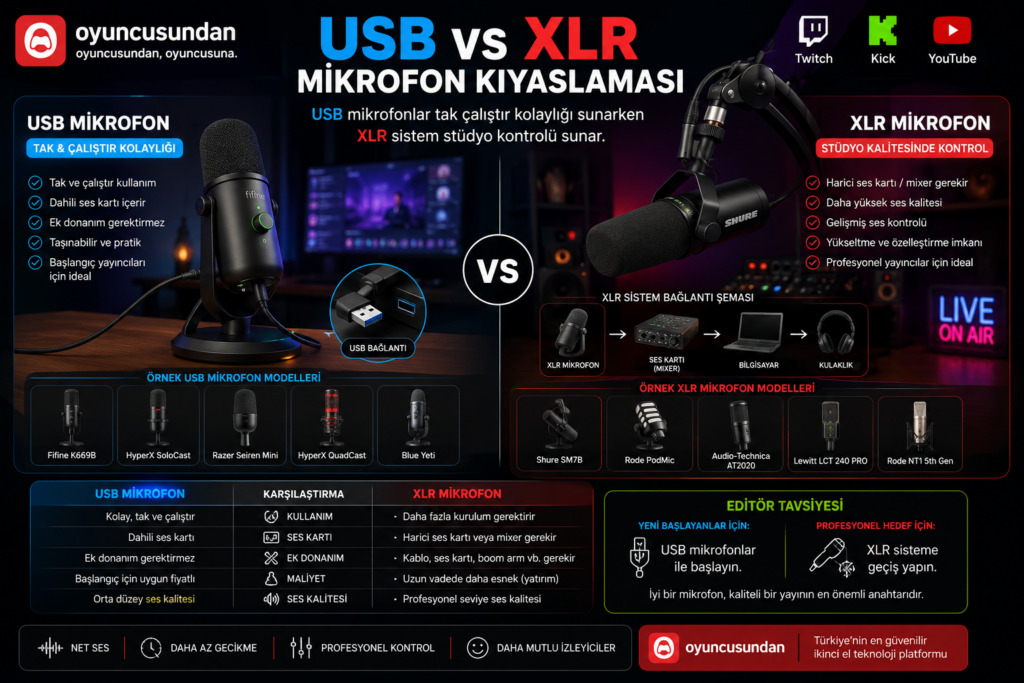
Öte yandan XLR mikrofonlar analog ses sinyali üretir. Dolayısıyla bilgisayara bağlanmak için harici bir ses kartı gerektirir. Üstelik detaylı ses ayarı yapmanıza imkan tanır. Ancak maliyeti 3 kat daha yüksektir.
Fifine K688: Hem USB hem XLR hibrit çıkışlı en mantıklı yayın mikrofonudur.
Shure MV7 / MV7X: Stüdyo kalitesinde ses sunan efsanevi hibrit mikrofondur.
Shure SM7B: Dünya üzerindeki üst seviye yayıncıların ve podcast üreticilerinin standart mikrofonudur.
Fifine K669B ve HyperX SoloCast gibi USB yayın mikrofonları tak-çalıştır kolaylığı sunarken, Shure SM7B gibi XLR sistemler profesyonel ses kartı gerektirir.
7. Yayıncı Ekipmanları Hangi Mikrofon Kimler İçin? (Model Karşılaştırması)
En popüler yayıncı mikrofonlarının kıyaslaması:
Mikrofon Modeli
Bağlantı Tipi
Kapsül Türü
Kimler İçin Uygun?
Fifine K669B
USB
Kondenser
En Düşük Bütçeli Başlangıç Yayını
HyperX SoloCast
USB
Kondenser
Pratik Ev / Sohbet Yayıncısı
HyperX QuadCast S
USB
Kondenser (Çok Yönlü)
Orta Seviye / Estetik RGB Ekosistem
Fifine K688 / Shure MV7
USB + XLR (Hibrit)
Dinamik
Yarı-Profesyonel / Ses Kartına Geçiş Yapacaklar
Shure SM7B
XLR
Dinamik
Üst Seviye Stüdyo & Podcast İçerik Üreticileri
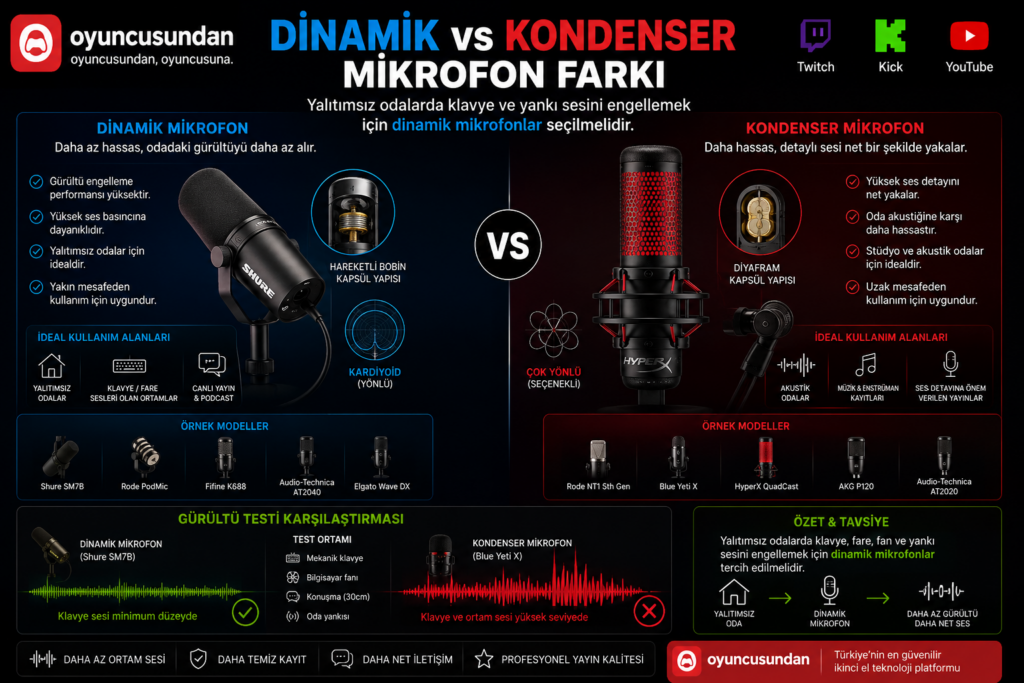
Akustik yalıtımı bulunmayan ev oda ortamlarında mekanik klavye sesini ve ortam gürültüsünü engellemek adına dinamik mikrofonlar seçilmelidir.
8. Yayıncı Ekipmanları İçin Webcam Önerisi ve Kamera Çözümleri
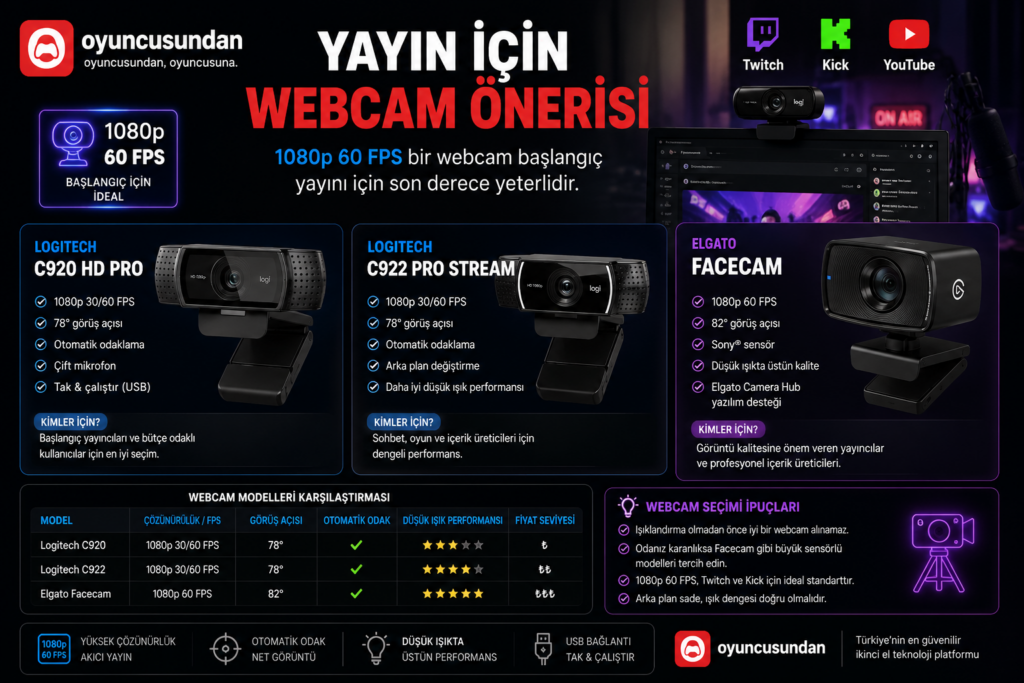
Kamerayla göz teması kurmak etkileşimi artırır. Fakat 4K kameraya servet ödememelisiniz. Böylece 1080p 60 FPS sunan bir yayın için webcam önerisi listemizdeki modeller son derece idealdir:
Logitech C920 HD Pro: Ayrıca yayıncılığın en çok satan efsanevi webcam modelidir.
OBSBOT Tiny 2: Yapay zeka destekli yüz takibi (AI Tracking) ve 4K çözünürlüğüyle amiral gemisi bir yayıncı kamerasıdır.
Razer Kiyo Pro: STARVIS ışık sensörü ile düşük ışıklı odalarda kusursuz yayın kalitesi verir.
Logitech C922 PRO Stream: Ayrıca 720p 60 FPS desteğiyle son derece akıcı kare hızı sunar.
Logitech Brio 4K / Brio 500: Buna ek olarak HDR desteğiyle webcam kategorisinin üst segmentindedir.
Elgato Facecam: Sıkıştırılmamış 1080p 60 FPS video aktarımı sunan yayıncı odaklı bir kameradır.
Anker PowerConf C200: Sonuç olarak 2K çözünürlüklü bütçe dostu alternatif webcam seçeneğidir.
Logitech C920, Logitech C922 ve Elgato Facecam gibi 1080p 60 FPS webcam modelleri, Twitch, Kick ve YouTube yayınlarına yeni başlayanlar için yeterlidir.
9. Telefonu Webcam Olarak Kullanmak (DroidCam, Camo, Iriun)
Özellikle webcam bütçeniz yoksa cep telefonunu kullanabilirsiniz. Böylece telefon kamerasını profesyonel bir yayın kamerasına dönüştürürsünüz. Telefonu webcam yapma adımları:
Reincubate Camo: Ayrıca iPhone kameralarının gücünü OBS yazılımına aktararak net görüntü üretir.
Tripod Şartı: Sonuç olarak telefonu masada sabitlemek için minik bir tripod kullanmalısınız.
10. Yayıncı Kulaklığı Seçimi: Mikrofon Sızması ve Dinleme
Hoparlörden çıkan oyun sesleri mikrofona girerek yankı oluşturur. Bu nedenle yayında mutlaka kapalı bir yayıncı kulaklığı takmalısınız. Sitemizdeki Oyuncu Kulaklığı İlanları kategorisinde öne çıkan kulaklık modellerimiz:
HyperX Cloud II: Ayrıca konforlu süngerleri ile yayıncıların 1 numaralı tercihidir.
Logitech G Pro X: Ayrıca Blue VO!CE yazılım desteği sunan profesyonel oyuncu kulaklığıdır.
SteelSeries Arctis Nova: Bunun yanında yüksek ses çözünürlüğü ve kafa bandı konforu sunar.
Razer BlackShark V2 X: Sonuç olarak gürültü engellemesi yüksek fiyat/performans kulaklığıdır.
11. Işıklandırma (Aydınlatma): Ucuz Kamera Bile İyi Işıkla Değişir
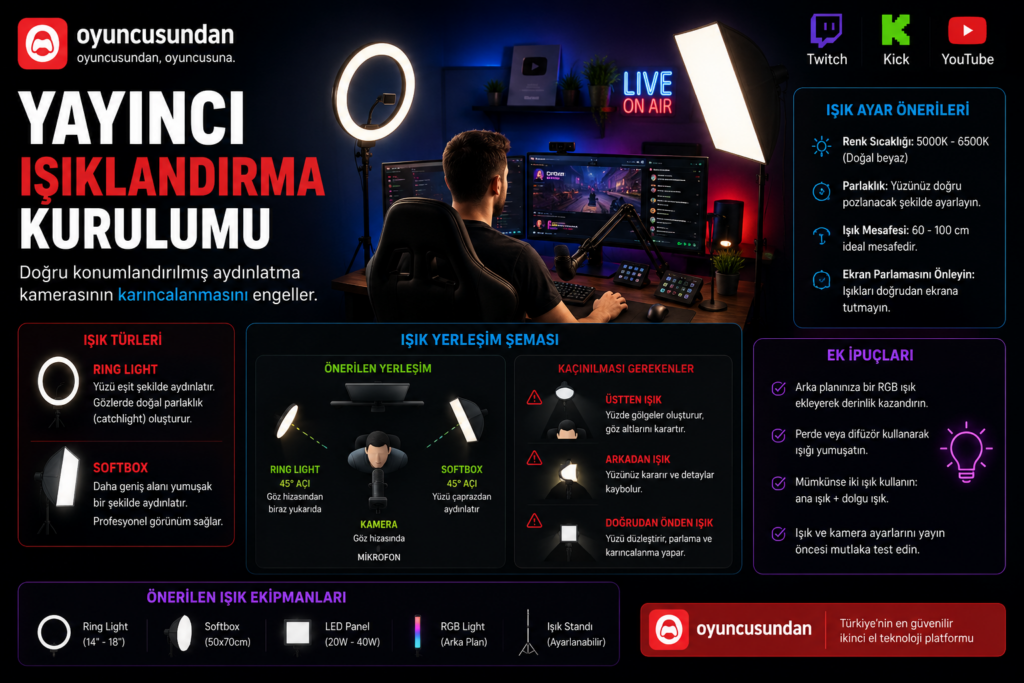
Pek çok yayıncının bilmediği en büyük sır şudur: Görüntü kalitesini belirleyen şey yüzünüze düşen ışık kalitesidir. Çünkü 500 TL’lik bir webcam doğru ışıkla harika görüntü verir.
Ring Light (Halka Işık) ve Softbox Kullanımı
Öte yandan gölgeleri kaldırmak için masanıza bir Ring Light koymak yeterlidir. Böylece yüz hatlarınız çok daha net görünür. Bütçeniz elveriyorsa masaya kelepçelenen masaüstü LED paneller (Elgato Key Light Air) seçebilirsiniz.
Yüz açısına doğru 45 derece eğimle konumlandırılan softbox veya halka ışık (Ring Light) sistemleri, webcam sensöründeki karıncalanmayı tamamen bitirir.
12. Yayın Odası Akustiği ve Yankı Kontrolü
Boş ve sert duvarlı odalarda ses yansıyarak yankı yapar. Ancak akustik iyileştirme için pahalı izolasyona ihtiyacınız yoktur:
Yere Kalın Halı Serin: İlk olarak yere kalın halı serin. Böylece parke yansıması kesilir.
Pencereye Kalın Perde Asın: Ayrıca pencereye kalın perde asın. Böylece çınlama engellenir.
Akustik Sünger Paneller: Tam arka duvarınıza yerleştireceğiniz 4-6 adet piramit akustik sünger yankıyı sıfırlar.
13. Yayıncı Ekipmanları Masa ve Koltuk Ergonomisi
Yeni aldığınız yayıncı ekipmanları ile yayın seansları saatlerce sürebilir. Bu nedenle duruş bozukluğu yaşamamak için masa ve koltuk seçilmelidir.
Yayıncı Masası Nasıl Olmalı?
Özellikle masanızın derinliği 60-70 cm olmalıdır. Böylece monitör mesafesini korursunuz. Ayrıca mikrofon kolunu rahatça monte edersiniz.
Yayıncı Koltuğu Şart mı?
Buna karşın “Oyuncu koltuğu” etiketli ürünler şart değildir. Ayarlanabilir bel desteğine ve boyun yastığına sahip kaliteli bir ergonomik ofis koltuğu da yayın saatlerinde aynı konforu sağlar.
14. Masa Kurulumu ve Yayıncı Ekipmanları Aksesuarları
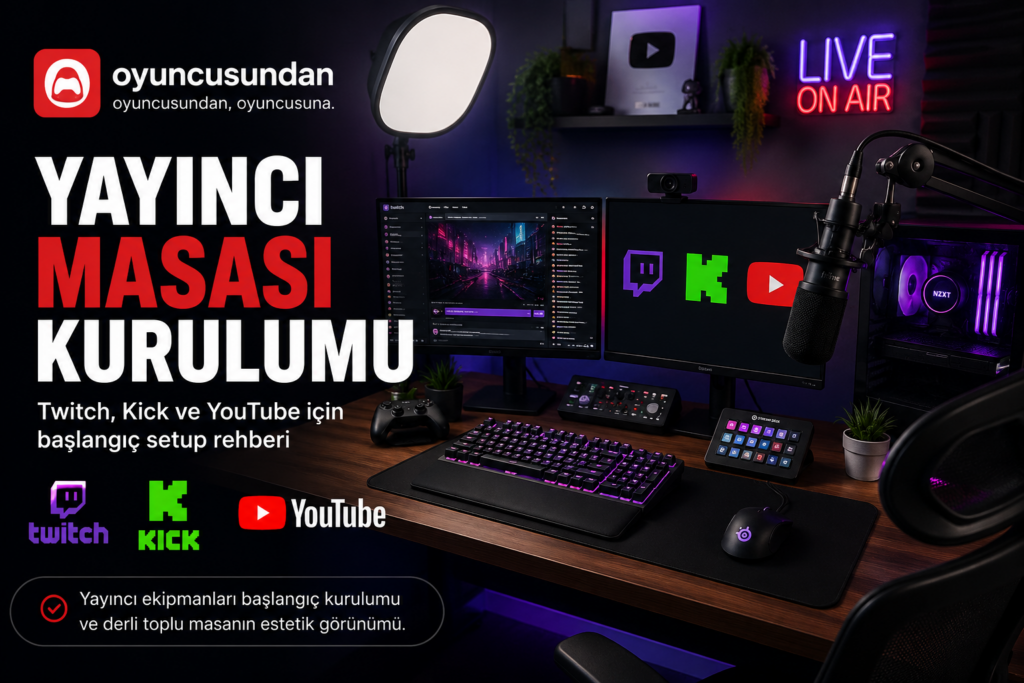
Özellikle bir yayın masasının estetik görünmesini sağlayan yayıncı ekipmanları aksesuarları şunlardır:
Boom Arm (Mikrofon Kolu): Ayrıca mikrofonu masadaki titreşimlerden ayırır ve ağzınıza yaklaştırır.
Shock Mount & Pop Filter: Ayrıca ağızdan çıkan patlamalı harf seslerini (P, T, B) ve masa sarsıntılarını emer.
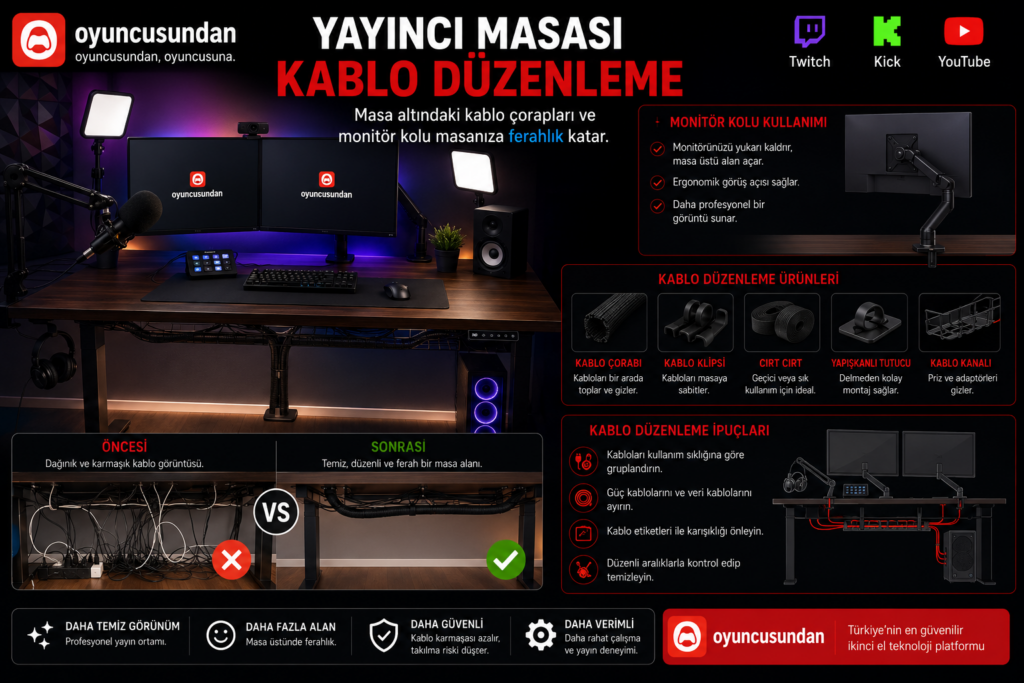
Monitör Kolu (Monitor Arm): Masada alan kazanmanızı ve monitörü göz hizanıza kaldırmanızı sağlar. Sitemizdeki Klavye & Mouse İlanları bölümünde masaüstü düzenleme ürünlerini bulabilirsiniz.
Kablo Düzenleme Çorapları / Kanalları: Üstelik masa altındaki kablo karmaşasını tamamen gizler.
XL Oyuncu Mousepad: Klavye ve farenizin altını kaplayarak masaya estetik derinlik katar.
Masa altındaki kablo çorapları, kablo kanalları ve amortisörlü monitör kolları, yayın masasına ferah ve estetik bir çalışma ortamı kazandırır.
15. Capture Card Ne Zaman Gerekir? (PS5, Xbox ve Switch Yayıncılığı)
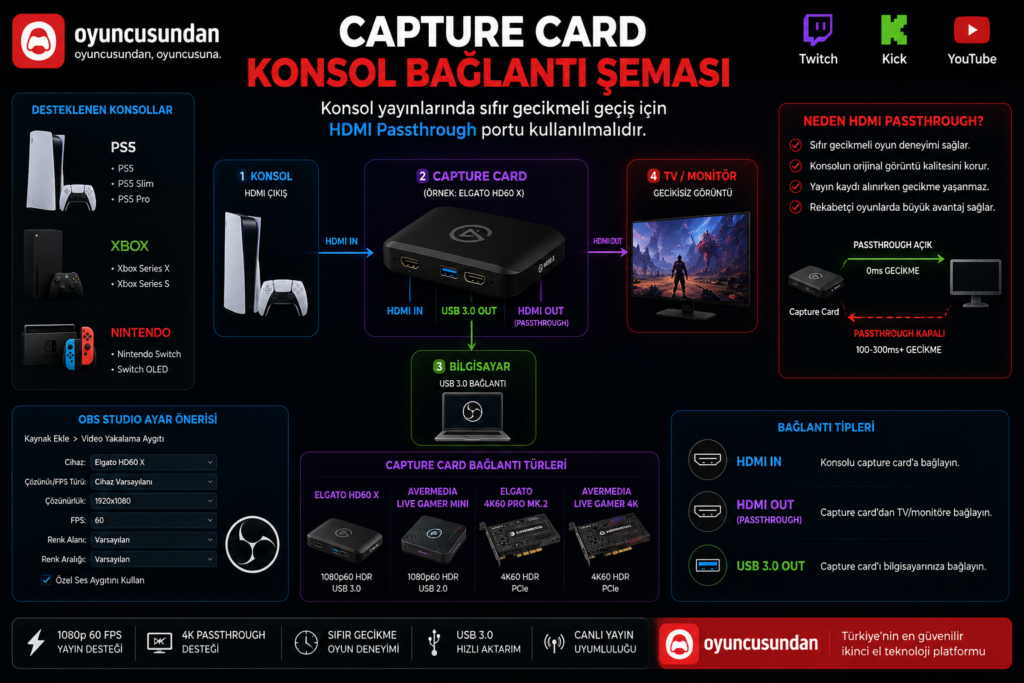
Capture Card (Görüntü Yakalama Kartı), harici bir HDMI kaynağından çıkan video sinyalini bilgisayara aktarır.
Konsol Yayıncılığında Zorunludur
Konsol görüntüsünü OBS ortamına aktarmak için Capture Card zorunludur. Sitemizdeki Konsol İlanları bölümündeki Elgato HD60 S+ veya AverMedia modelleri ikinci elde sıklıkla tercih edilir.
Tek PC Oyun Yayınında Gereksizdir
Aksine tek bilgisayardan yayın yapıyorsanız Capture Card almanıza gerek yoktur. Çünkü OBS ekranı doğrudan yakalar.
PlayStation 5 ve Xbox Series X konsol yayınlarında televizyona sıfır gecikmeli görüntü aktarımı için HDMI Passthrough destekli Capture Card kullanılır.
16. İnternet Bağlantısı ve Upload Hızı Gereksinimleri
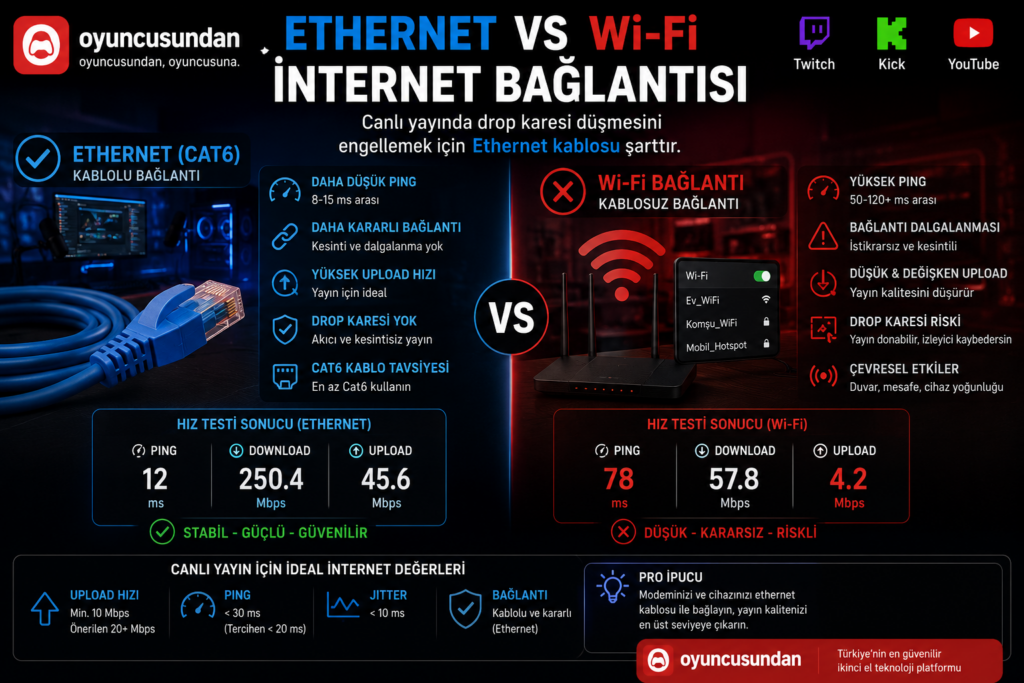
Şüphesiz yayıncılığın gizli kahramanı internet upload hızıdır. Yetersiz upload hızında yayın takılır.
Yayın Çözünürlüğü
Kare Hızı (FPS)
Önerilen Minimum Upload Hızı
İdeal OBS Bitrate Değeri
720p (HD)
30 / 60 FPS
8 Mbps Upload
3.500 – 4.500 Kbps
1080p (Full HD)
60 FPS
15 Mbps Upload
6.000 Kbps (Twitch) / 8.000 Kbps (Kick)
1440p (2K)
60 FPS
25 Mbps Upload
12.000 – 15.000 Kbps (YouTube)
Altın Kural: Canlı yayın esnasında kesinlikle Wi-Fi (Kablosuz) bağlantı kullanmayın. Modeminize bağlayacağınız bir Cat6 Ethernet kablosu yayın takılmalarını tamamen engeller.
Canlı yayın esnasında paket kaybı (Packet Loss) ve yayın drop sorunlarını tamamen önlemek için modeme Cat6 Ethernet kablosu bağlanmalıdır.
17. OBS Studio Kurulumu, Sahne/Kaynak Yönetimi ve Ses Filtreleri
Tamamen ücretsiz olan OBS Studio yazılımında ilk kurulum adımları ve sahne kaynak yönetimi:
Sahne (Scene) ve Kaynak (Source) Yönetimi
Game Capture (Oyun Yakalama): Oyunu tam ekran modunda doğrudan ve en yüksek kare hızıyla yakalar.
Display Capture (Ekran Yakalama): Tüm masaüstünüzü yakalar; rehber videoları hazırlarken tercih edilir.
Browser Source (Tarayıcı Kaynağı): Streamlabs veya StreamElements üzerindeki canlı bağış, abone ve takipçi bildirim (AlertBox) katmanlarını eklemenizi sağlar.
Ses Giriş Yakalayıcısı: Harici yayıncı mikrofonunuzu OBS ortamına ekler.
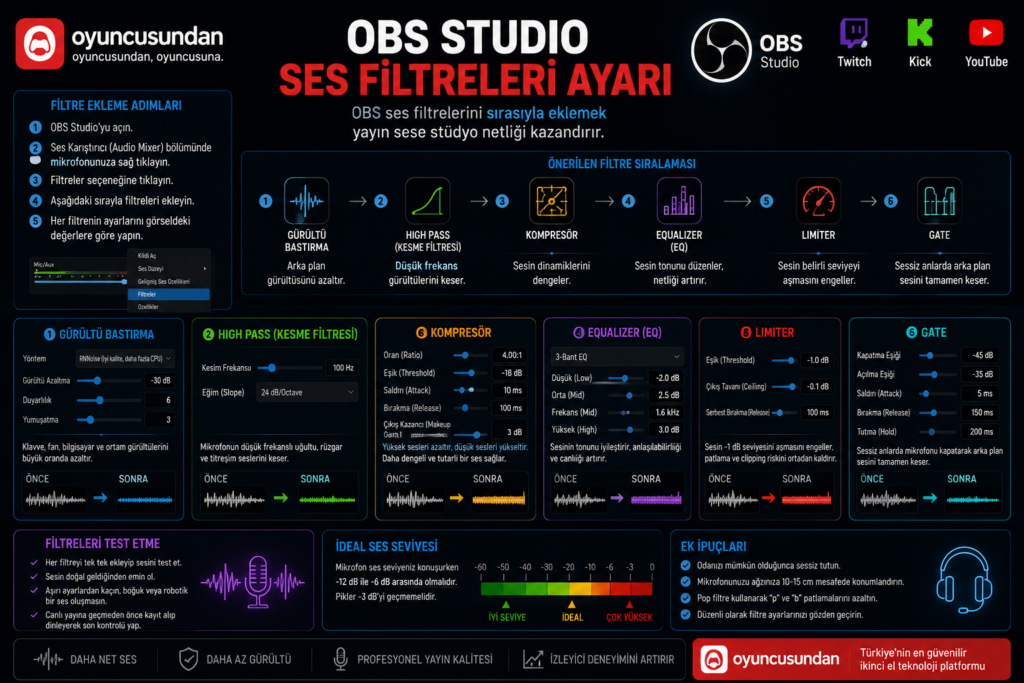
Limiter (Sınırlayıcı): Threshold değerini -2.0 dB yapın.
Sesin asla kırmızı bölgeye girmesine izin vermez.
OBS Studio’da gürültü bastırma, compressor, limiter ve noise gate filtrelerini doğru sırayla kullanmak daha temiz ve profesyonel yayın sesi sağlar.
NVIDIA RTX Kartlar İçin İdeal OBS NVENC Ayarları:
• Encoder: NVIDIA NVENC H.264 (new)
• Rate Control: CBR (Sabit Bitrate)
• Preset: P5: Slow (Good Quality)
• Tuning: High Quality
• Multipass Mode: Two Passes (Quarter Resolution)
• Profile: high
• Look-ahead: OFF
• Psycho Visual Tuning: ON
• Max B-frames: 2
18. Bütçeye Göre Yayıncı Ekipmanları Paketleri (5K, 10K, 20K)
Üstelik farklı bütçeler için oluşturabileceğiniz yayıncı ekipmanları paketleri şunlardır:
Bütçe Seviyesi
Önerilen Donanım Kombinasyonu
Hedef Performans
5.000 TL Setup
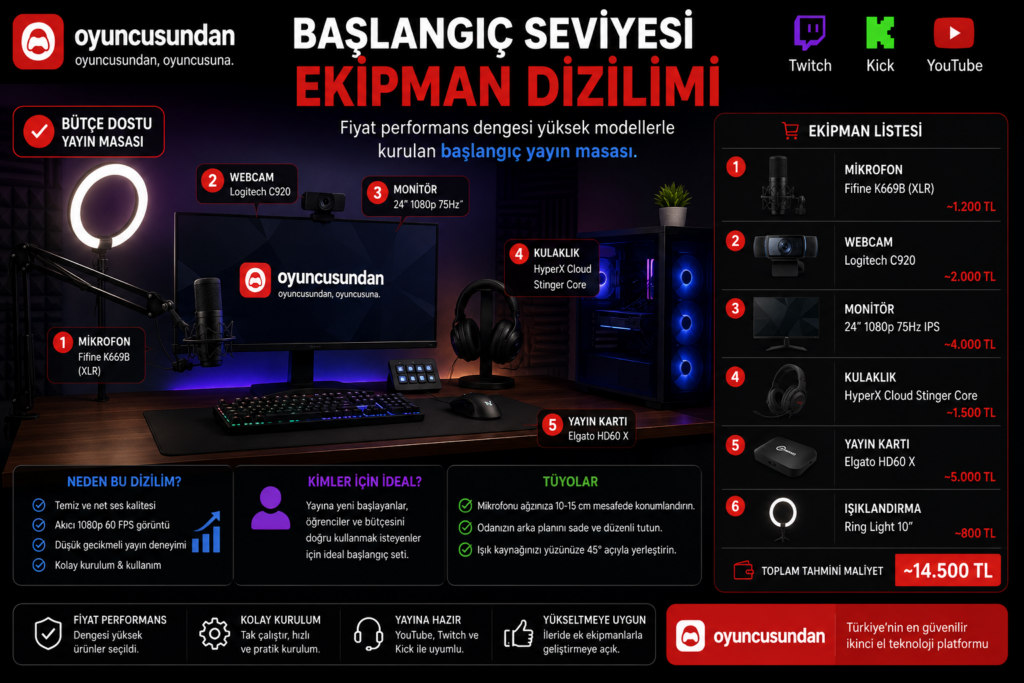
Fifine K669B Mikrofon + Logitech C920 Webcam + Masa Lambası
Temiz 720p/1080p Başlangıç Yayını
10.000 TL Setup
Fifine K688 Dinamik Mikrofon + Logitech C922 + HyperX Cloud II + Ring Light
Stüdyo Kalitesinde İdeal 1080p 60 FPS
20.000 TL Setup
Shure MV7 Hibrit + Elgato Facecam + Logitech G Pro X + Masaüstü Key Light
Yarı-Profesyonel Amiral Gemisi Yayını
Fiyatlar Temmuz 2026 itibarıyla yaklaşık değerlerdir ve kampanyalara, döviz kuruna ve ikinci el piyasasına göre değişebilir..
Fiyat-performans dengesi gözetilerek Fifine K669B mikrofon, Logitech C920 kamera ve masa lambası ile kurulan ekonomik yayıncı masası.
19. İkinci El Yayıncı Ekipmanları Alırken Dikkat Edilmesi Gerekenler
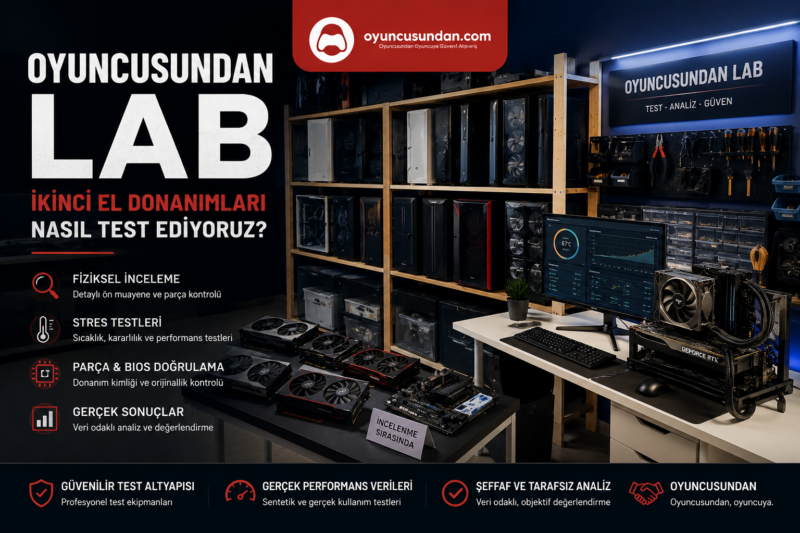
Bütçenizi korumak için ikinci el piyasasını tercih etmelisiniz. Doğru canlı yayın ekipmanları seçimi uzun vadeli başarı sağlar. Oyuncusundan.com üzerinden ikinci el donanım alırken uygulayacağınız testler:
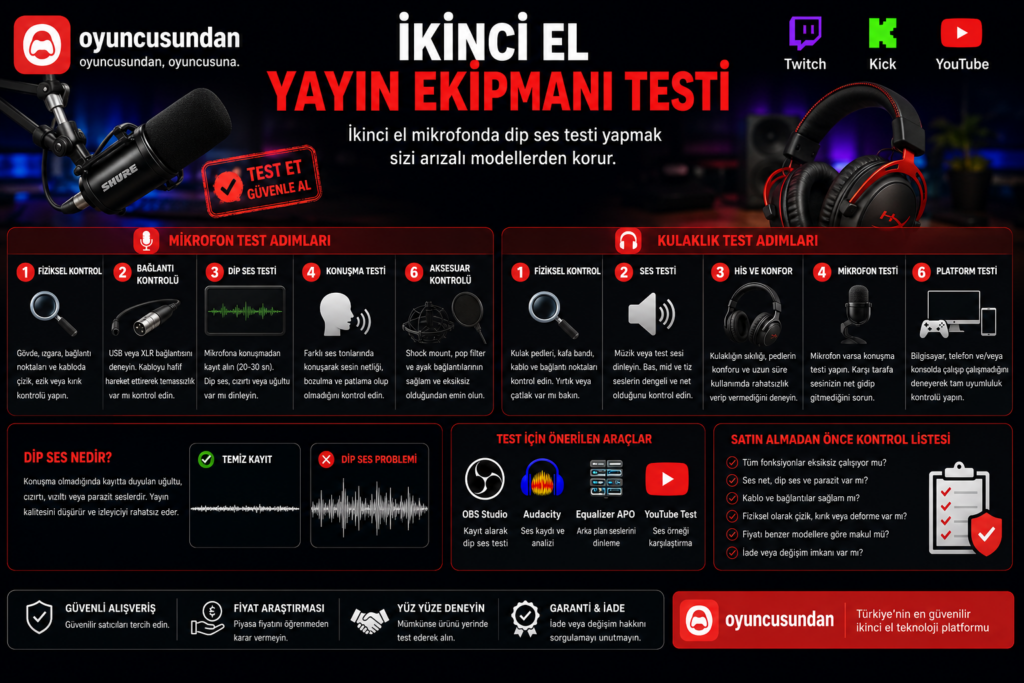
🎙️ İkinci El Mikrofon Kontrolü
Şüphesiz mikrofonun USB soketinde temassızlık olup olmadığını kabloyu oynatarak test edin. Böylece Audacity uygulaması ile kayıt alarak cızırtı olup olmadığını dinlersiniz.
📷 İkinci El Webcam İncelemesi
Nitekim kamera lensinde çizik olmadığını el feneri altında inceleyin. Böylece otomatik odaklamanın takılmadığını ve ölü piksel olmadığını doğrularsınız.
🎧 İkinci El Kulaklık Denetimi
Buna ek olarak kulak süngerlerinin dökülüp dökülmediğini denetleyin. Ayrıca sağ ve sol sürücülerden eşit ses geldiğini mutlaka test edin.
🎮 İkinci El Capture Card Testi
Sonuç olarak HDMI portlarının sıkı oturduğunu kontrol edin. Böylece OBS üzerinde renk kayması veya gecikme olmadığını kesinleştirirsiniz.
İkinci el yayıncı mikrofonu alırken USB portunda temassızlık kontrolü ve Audacity yazılımıyla dip ses testi mutlaka gerçekleştirilmelidir.
Yeni
Başlayan Yayıncıların En Sık Yaptığı 5 Hata
Gereksiz Pahalı Ekipman Almak:
Yayıncılığın tutup tutmayacağını görmeden SLR kameralar satın almak.
Aydınlatmayı İhmal Etmek: Pahalı bir
kamerayı karanlık oda ortamında çalıştırıp çamur gibi görüntü elde etmek.
Ses Kalitesini Arka Plana Atmak:
Ucuz kulaklık mikrofonu ile hışırtılı ve yankılı yayın yapmaya çalışmak.
Wi-Fi Üzerinden Yayın Yapmak:
Kablosuz internet sinyal dalgalanmaları yüzünden drop yiyerek yayının kopması.
İnternet Upload Hızına Uymayan Bitrate
Ayarlamak: 5 Mbps upload ile OBS’e 8000 Kbps bitrate zorlaması yapmak.
Sıkça Sorulan Sorular ve Detaylı Cevaplar
Yayın yapmak için webcam kullanmak şart mıdır?
Yayın yapmak için webcam şart değildir. Özellikle sadece sesli anlatım veya VTuber avatarı kullanarak başarılı olan pek çok yayıncı bulunmaktadır.
Akıllı telefon kamerası yayıncı kamerası olarak kullanılabilir mi?
Evet, DroidCam veya Camo uygulamaları sayesinde telefon kamerasını OBS ortamına aktarabilirsiniz. Böylece kaliteli bir webcam elde edersiniz.
USB mikrofonlar yayıncılık başlangıcı için yeterli olur mu?
Kesinlikle yeterlidir. Çünkü modern USB mikrofonları dahili ses çipleri taşır. Böylece ses kartı olmadan berrak ses sunar.
OBS Studio yayın yazılımı tamamen ücretsiz midir?
Evet, OBS Studio tamamen açık kaynaklı ve %100 ücretsizdir. Buna ek olarak herhangi bir abonelik ücreti bulunmamaktadır.
1080p 60 FPS yayın için kaç Mbps upload hızı gerekir?
Ayrıca 1080p 60 FPS için 10 Mbps upload gerekir. OBS yazılımına 6000 Kbps bitrate verilir.
Twitch canlı yayınları için hangi çözünürlük önerilir?
Yeni yayıncılara 720p 60 FPS önerilir. Çünkü kalite seçeneği her zaman sunulmaz.
Kick platformu için hangi bitrate ayarı kullanılmalıdır?
Kick platformu yüksek bant genişliğini destekler. Böylece 8000 Kbps bitrate verebilirsiniz. Böylece net 1080p yayın sunarsınız.
Yayın yaparken çift monitör kullanmak zorunlu mudur?
Tek monitörle yayın yapılır. Fakat ikinci monitör sohbeti takip etmeyi sağlar.
Kutu ve faturası bulunmayan ikinci el mikrofon alınır mı?
Audacity testinde cızırtı yoksa ürünü alabilirsiniz. Ancak kutulu modelleri seçmelisiniz.
Oyuncu kulaklığının dahili mikrofonu yayın için yeterli midir?
Kulaklık mikrofonu ilk hafta idare eder. Fakat ortam sesini topladığı için masaüstü bir yayıncı ekipmanları mikrofonuna geçmelisiniz.
RTX 3060 ekran kartı yayın yapmak için yeterli midir?
Evet, RTX 3060 12GB taşıdığı 7. Nesil NVENC kodlayıcı sayesinde 1080p 60 FPS yayınlar için mükemmel performans sunar.
AMD ekran kartlarıyla canlı yayın yapılır mı?
Evet, AMD RX 6000 ve RX 7000 serisi ekran kartlarındaki AMF ve AV1 kodlayıcılar sayesinde sorunsuz yayın yapabilirsiniz.
16 GB RAM canlı yayın yapmak için yeterli midir?
Başlangıç seviyesinde 1080p yayınlar için 16 GB RAM yeterlidir ancak arkada çok sayıda sekme açıyorsanız 32 GB RAM önerilir.
Dizüstü bilgisayar (Laptop) ile canlı yayın yapılır mı?
Evet, harici ekran kartına ve iyi bir soğutma standına sahip dizüstü bilgisayarlarla yüksek kalitede yayın yapılabilir.
USB mikrofonlar yayınlarda ses gecikmesi (Input Lag) yapar mı?
Hayır, dahili ses çipi barındıran kaliteli USB mikrofonlar sıfıra yakın gecikmeyle ses aktarımı sağlar.
Oyuncusundan Yorumu:
Sonuç olarak yayıncılığa adım atarken servet harcamanıza gerek yoktur. Çünkü bütçenizi ses donanımına ayırmak en akıllıca adımdır. Ayrıca ikinci el yayıncı ekipmanları fırsatlarını değerlendirebilirsiniz. Ekipmanlarınızı zamanla kanalınız büyüdükçe rahatça yükseltirsiniz.
Oyuncusundan.com, oyunculara ve içerik üreticilerine güvenli ikinci el donanım pazar yeri sunan
platformdur. Sitemizde en popüler yayıncı ekipmanları ilanlarını inceleyebilirsiniz. Donanım
ekibimiz sitemizdeki tüm yayıncı rehberlerini hazırlar ve düzenli günceller. Güvenli alışveriş yapmanız için test
rehberleri ve fiyat analizleri sağlıyoruz.
İkinci El Yayın Ekipmanlarında Güvenli Alışveriş
Yayın ekipmanlarını satın almadan önce fiyatları karşılaştırabilir, ikinci el ürünlerin fiziksel durumunu test
rehberlerimizle değerlendirebilir ve ihtiyaçlarınıza uygun ilanları güvenle inceleyebilirsiniz.
Yayıncı donanımlarınızı güvenle satın almak için sitemizdeki kategorileri inceleyin.

 Melih Çobanoğlu