Muhammed Çağrı Çelik
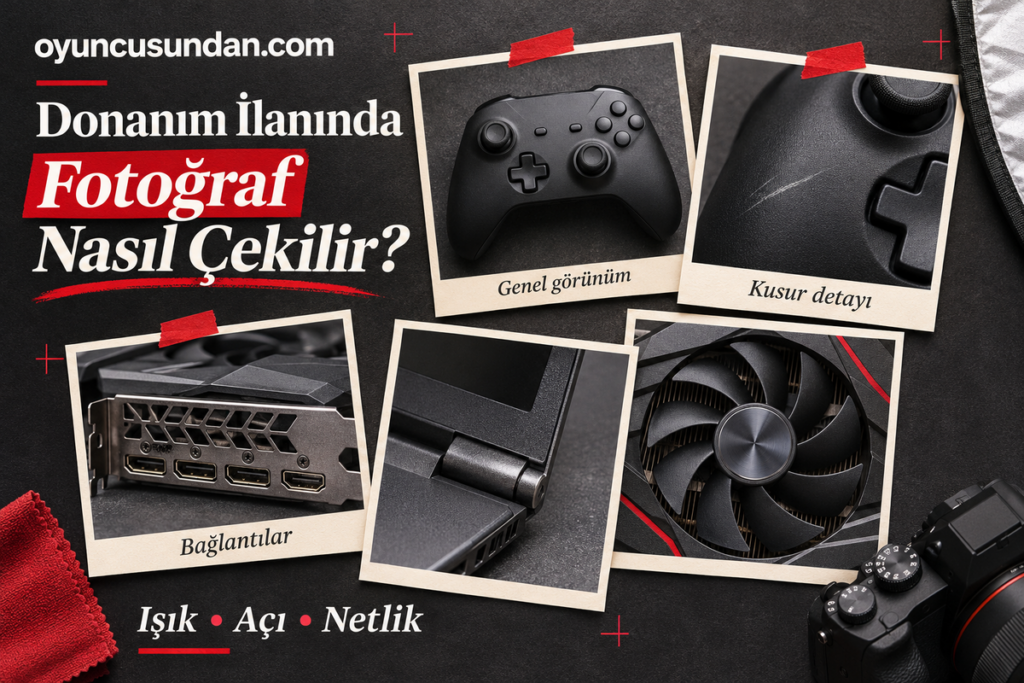
İkinci el ürün fotoğrafı nasıl çekilir? Net bir ilan fotoğrafı, ürünün genel görünümünü, önemli detaylarını ve varsa kusurlarını gösterir. Bunun için profesyonel stüdyo gerekmez. Bu nedenle telefonunuzla yeterli ışıkta, sade bir arka planda farklı açılardan çekim yapın. Fotoğrafları ürünün durumunu açıklayan bilgilerle tamamlayın.
Bu rehberde ekran kartı, laptop, monitör ve konsol için ışık, açı ve detay çekimlerini ele alıyoruz. Ayrıca kusurları nasıl göstereceğinizi ve hassas bilgileri nasıl gizleyeceğinizi açıklıyoruz.
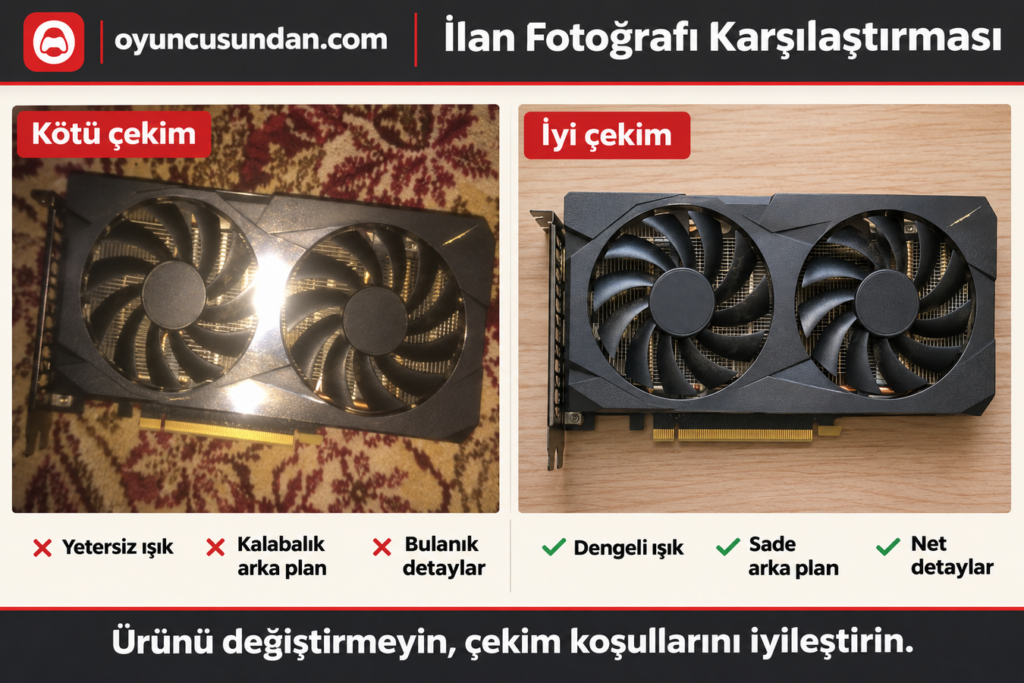
1. İkinci El Ürün Fotoğrafı Nasıl Çekilir? Işık ve Arka Plan
Doğal Gün Işığından Yararlanın
Pencere yakınındaki dolaylı gün ışığından veya dengeli yapay aydınlatmadan yararlanın. Sert güneş, doğrudan flaş ve yüzey yansımalarından kaçının. Ayrıca farklı renklerdeki ışıkları karıştırmayın; ürünün rengini gerçeğe yakın gösterin.
Sade ve Nötr Arka Plan
Kalabalık ve desenli bir arka plan, ürünün detaylarını görmeyi zorlaştırır. Düz ahşap bir çalışma masası, açık renkli tek parça bir karton veya temiz bir zemin ürünü öne çıkarır.
2. Katalog Görsellerinden ve Filtrelerden Kaçının
- Kendi Ürününüzü Fotoğraflayın: Katalog görselleri, sattığınız ürünün mevcut durumunu göstermez. Bu nedenle ana görsellerde kendi ürününüzün güncel fotoğraflarına yer verin.
- Kusurları Değiştiren Düzenlemeler Yapmayın: Fotoğrafı kırpın ve gerekiyorsa parlaklığını ölçülü biçimde düzeltin. Ancak çizikleri silmeyin, ürünün rengini değiştirmeyin veya yapay zekâyla eksik parçaları tamamlamayın.
3. Donanım Türüne Göre Çekilmesi Gereken Kritik Bölgeler
Ekran Kartı (GPU) İçin Kritik Açılar
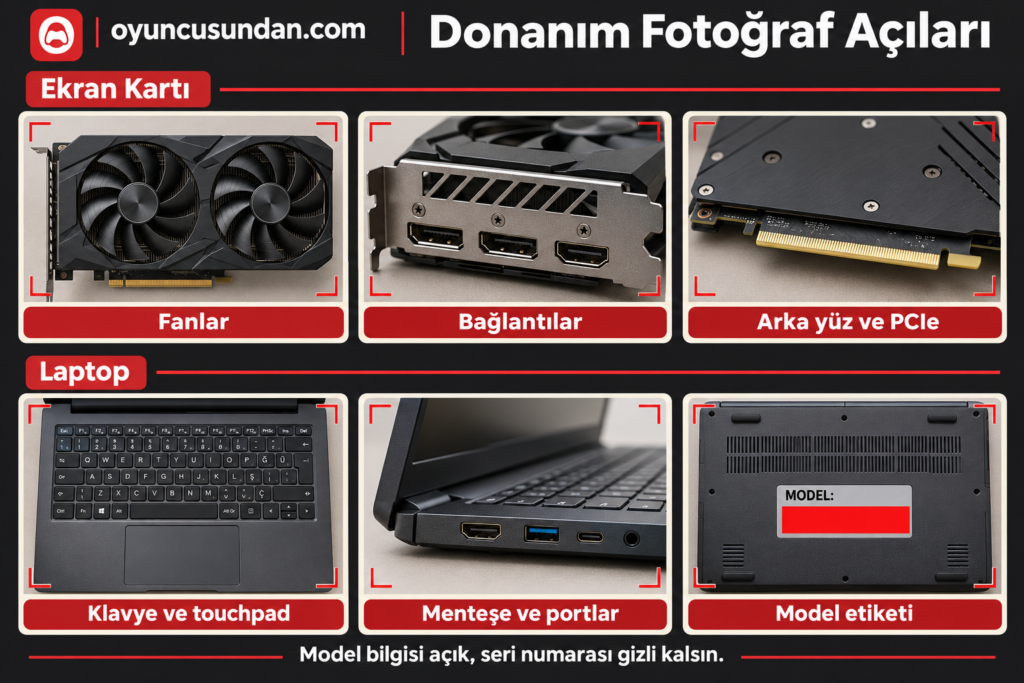
- Fanlar ve Soğutucu: Fan kanatlarını ve soğutucunun görünür yüzeylerini net çekin. Varsa toz birikimini, kırığı veya diğer görünür hasarları gösterin.
- Arka Plaka, Vidalar ve Etiketler: Arka yüzeyi ve varsa vida etiketlerini net gösterin. Ancak etiketin yerinde olması, kartın hiç açılmadığını tek başına kanıtlamaz.
- Bağlantı Noktaları: HDMI/DisplayPort çıkışlarını, güç girişini ve PCIe kenar bağlantısını fotoğraflayın. Ayrıca görünür hasar veya kir varsa yakın çekim ekleyin. Fotoğrafın bağlantıların çalışmasını kanıtlamadığını unutmayın.
Dizüstü Bilgisayar (Laptop) İçin Kritik Açılar
- Açık Ekran: Ekranı karşıdan ve yansıma olmadan fotoğraflayın. Piksel kontrolünde beyazın yanında siyah, kırmızı, yeşil ve mavi test görüntülerini de inceleyin. Ancak fotoğrafı, hiç piksel kusuru bulunmadığının kesin kanıtı olarak sunmayın. Ayrıca piksel kontrolünde farklı test görüntülerini açmak için EIZO Monitor Test aracını kullanın.
- Klavye ve Touchpad: Tuşların ve touchpad’in yüzey durumunu gösterin. Varsa parlama, yazı silinmesi veya aşınmayı yakın çekimle belgeleyin.
- Menteşeler ve Portlar: Menteşe çevresini, kasa birleşimlerini ve bağlantı noktalarını yan açılardan fotoğraflayın. Varsa çatlak, açıklık veya kırığı ayrıca gösterin. Detaylar için laptop nasıl satılır rehberimize göz atabilirsiniz.
Monitör ve Konsollar
Monitörün açık ekranını, çerçevesini, standını ve bağlantı noktalarını fotoğraflayın. Siyah ekran fotoğrafı ekliyorsanız ekran parlaklığını ve ortam ışığını belirtin. Gece modu veya uzun pozlamayla parlamayı olduğundan güçlü göstermeyin.
IPS glow ile arka ışık sızması aynı durum değildir. IPS glow, bakış açısı ve mesafeyle değişir; tek fotoğrafla kesin teşhis koymayın.
Konsollarda havalandırma ızgaralarını, bağlantıları ve kontrolcünün yüzey durumunu gösterin. Analog kayması gibi çalışma sorunlarını ise açıklama ve test videosuyla aktarın
4. Kusurları Göstermek ve Hassas Bilgileri Gizlemek
Kusurları Gizlemeyin, Yakından Çekin
Vuruk, çizik veya yıpranma gibi görünür kusurları yakından fotoğraflayın. Ayrıca kusurun ürün üzerindeki yerini gösteren genel bir kare ekleyin. Port temassızlığı gibi fotoğrafta görünmeyen sorunları açıklamada yazın ve gerekiyorsa videoyla gösterin.
Fatura ve Seri Numarasını Güvenli Paylaşın
Faturadaki ad, adres, telefon, kimlik ve müşteri bilgilerini kapatın. Ayrıca aynı bilgileri içeren QR kodları ve barkodları da kontrol edin. Herkese açık ürün fotoğraflarında tam seri numarasını gizleyin; marka ve model kodu okunur kalsın. Paylaşmadan önce son görseli büyüterek kontrol edin.
5. Kaç Fotoğraf Çekilmeli ve Nasıl Sıralanmalı?
Fotoğraf sayısını ürünün yapısına, kusurlarına ve platformun sınırlarına göre belirleyin. Örneğin 6-10 fotoğraflık bir çekim listesiyle başlayın; tekrar eden kareler yerine farklı bilgiler sunun. Sıralamayı şöyle kurun:
- 1. Fotoğraf (Kapak): Ürünün en temiz, aydınlık ve göz alıcı genel açısı.
- 2. ve 3. Fotoğraf: Arka, yan ve port bağlantı açıları.
- 4. Fotoğraf: Tam seri numarası gizlenmiş, model kodu okunur ürün etiketi.
- 5. Fotoğraf: Satışa dahil ettiğiniz kutu, koruyucu parçalar ve aksesuarları gösteren kare.
- 6. ve 7. Fotoğraf: Varsa kozmetik kusurun yakın çekimi.
- 8. Görsel (Varsa Test ve Sistem Bilgileri): Ürüne uygun test sonuçlarını veya sistem bilgilerini ekleyin. Ekran görüntülerindeki kişisel bilgileri ve tam seri numaralarını gizleyin. Test ekranı kuralları için ekran kartı satarken test rehberimizi inceleyin.
İlan metnini kurarken başlık ve şablon desteği almak için ikinci el ilan nasıl hazırlanır rehberimizdeki hazır şablonları kullanabilirsiniz.
Kötü ve İyi İlan Fotoğrafı Karşılaştırması
❌ Kötü Çekim Örneği
- Yetersiz ışıkta çekilmiş, bulanık ve ürünün rengini yanlış gösteren kare.
- Flaş parlaması yüzünden etiketler okunmuyor.
- Arka planda dağınık yatak veya halı görünüyor.
- İnternetten indirilmiş stok katalog görseli konmuş.
✅ İyi Çekim Örneği
- Yeterli ve dengeli ışıkta, ürünün rengini gerçeğe yakın gösteren çekim.
- Düz ahşap masa veya sade zemin üzerinde net odaklama.
- Fanlar, portlar ve kutu içeriği eksiksiz gösterilmiş.
- Tam seri numarası gizlenmiş, model bilgisi okunur bırakılmış.
Sıkça Sorulan Sorular (S.S.S.)
İlanda internetten indirilmiş sıfır ürün katalog görseli kullanmak doğru mudur?
Katalog görsellerini gerçek ürün fotoğraflarının yerine kullanmayın. Bu görseller sattığınız ürünün aşınmasını, kusurlarını ve kutu içeriğini göstermez. Ana görselleri kendi ürününüzden hazırlayın.
Fatura veya ürün etiketindeki seri numarasını fotoğrafta gizlemek gerekir mi?
Herkese açık görsellerde kişisel bilgileri ve tam seri numarasını gizleyin. QR kodu ile barkodların aynı bilgileri içerip içermediğini de kontrol edin. Ürünün marka ve model bilgilerini açık bırakın.
İkinci el donanım ilanına kaç adet fotoğraf yüklemek idealdir?
Tek bir ideal sayı yoktur. Genel görünümü, bağlantıları, etiketi, aksesuarları ve kusurları gösterecek kadar fotoğraf ekleyin. 6–10 kare başlangıç için örnek bir aralıktır; ihtiyaca göre artırın.
Üründeki çizik veya kozmetik kusurları fotoğraflarda göstermek satışı engeller mi?
Kusurlar bazı alıcıların kararını değiştirir. Ancak bunları baştan göstermek, ürünün gerçek durumunu anlamalarına yardımcı olur. Yakın çekimi genel görünüm fotoğrafıyla birlikte paylaşın.
Fotoğraflarınızı Ekleyin, Donanımınızı Satışa Çıkarın
Fotoğrafların netliğini, kusur detaylarını ve gizlemeniz gereken bilgileri son kez kontrol edin. Ardından Oyuncusundan.com’da ücretsiz ilan vererek ürününüzü satışa çıkarın.
Oyuncusundan’da Ücretsiz İlan Ver