Melih Çobanoğlu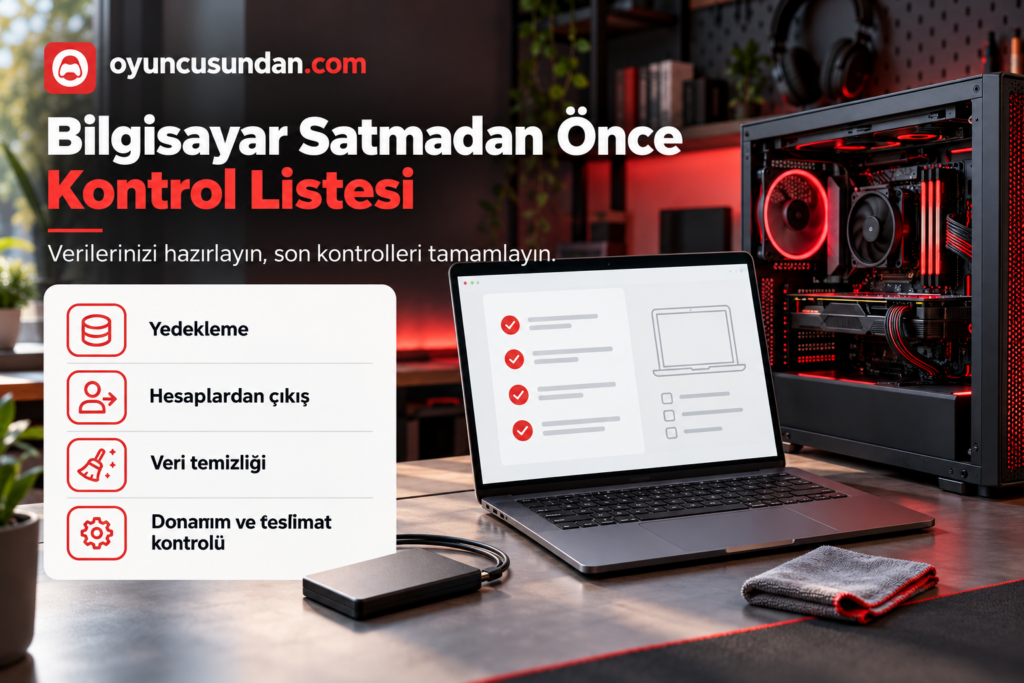
Bilgisayar satmadan önce yapılması gerekenler arasında dosyaları yedeklemek, hesap bağlantılarını kaldırmak ve kişisel verileri temizlemek yer alır. Bilgisayar satmak sadece cihazı kapatıp kutulamaktan ibaret değildir. Yıllarca kullandığınız sistemde kişisel fotoğraflarınız, tarayıcıda kayıtlı banka ve e-posta şifreleriniz, oyun hesaplarınız ve iş belgeleriniz yer alır. Doğru adımları izlemezseniz hem kişisel verilerinizi tehlikeye atabilir hem de eksik hazırlık yüzünden değer kaybı yaşayabilirsiniz.
Bu rehberde; veri yedeklemeden güvenli disk temizliğine, lisans yönetiminden teslimat anı kontrollerine kadar satış öncesi kontrol listesini adım adım sunuyoruz.
Satış öncesinde yedekleme, hesap bağlantıları, veri temizliği ve teslimat kontrollerini tamamlayın.
1. Adım: Bilgisayar Satmadan Önce Yapılması Gerekenler: Yedekleme ve Hesaplar
Kişisel Dosyaları Eksiksiz Yedekleyin
Masaüstü, İndirilenler, Belgeler ve Resimler klasörlerini kontrol edin. Ayrıca diğer disklerdeki dosyaları, yerel oyun kayıtlarını ve uygulama projelerini yedekleyin. Tarayıcı yer imlerini de aktarın. Ardından yedekten birkaç dosya açarak kopyaları kontrol edin. Silme işleminden önce harici yedek diskinizi bilgisayardan ayırın.
Oyun ve Yazılım Hesaplarından Çıkış Yapın
Oyun istemcileri, iletişim uygulamaları ve mağaza hesaplarından çıkış yapın. Ayrıca ilgili hizmetin güvenlik panelinde varsa eski cihazın oturumunu veya yetkisini kaldırın. Menü adları ve seçenekler hizmete göre değişir. Bu kontrolleri teslimattan önce tamamlayın.
Tarayıcı Şifrelerini ve Önbelleği Temizleyin
Önce gerekli yer imlerini ve hesap bilgilerini yeni cihazınıza aktarın. Ardından tarayıcı hesabından çıkış yapın ve yerel profil verilerini temizleyin. Bu işlem disk temizliğinin yerini tutmaz. Ayrıca eşitleme açıkken veri silmeden önce işlemin diğer cihazlarınıza etkisini kontrol edin.
2. Adım: Donanım Testleri ve Fiziksel Temizlik
Donanım bilgilerini ve test sonuçlarını kişisel verileri temizlemeden önce kaydedin. Ekran görüntülerindeki kişisel bilgileri kapatın. İlanda kullanacağınız kayıtları başka bir cihaza aktarın.
- Sıcaklık ve Stres Testleri: FurMark ile ekran kartı, Cinebench ile işlemci testi yapıp ekran görüntülerini kaydedin. Hangi testlerin alıcıya güven verdiğini öğrenmek için ekran kartı satarken test rehberimizi inceleyebilirsiniz.
- Fiziksel Toz Temizliği: Bilgisayarı kapatın ve güç bağlantısını ayırın. Modelin üretici talimatlarına göre erişilebilir filtreleri ve yüzeyleri temizleyin. Basınçlı hava kullanırken fanların serbestçe dönmesini önleyin. Güç kaynağının kasasını açmayın.
- Fotoğraf Çekimi: Temizlikten sonra cihazın genel görünümünü, bağlantı noktalarını ve varsa kusurlarını aydınlık ortamda fotoğraflayın. İlanınızı nasıl kuracağınızı görmek için ikinci el ilan nasıl hazırlanır rehberimizdeki şablonları kullanabilirsiniz.
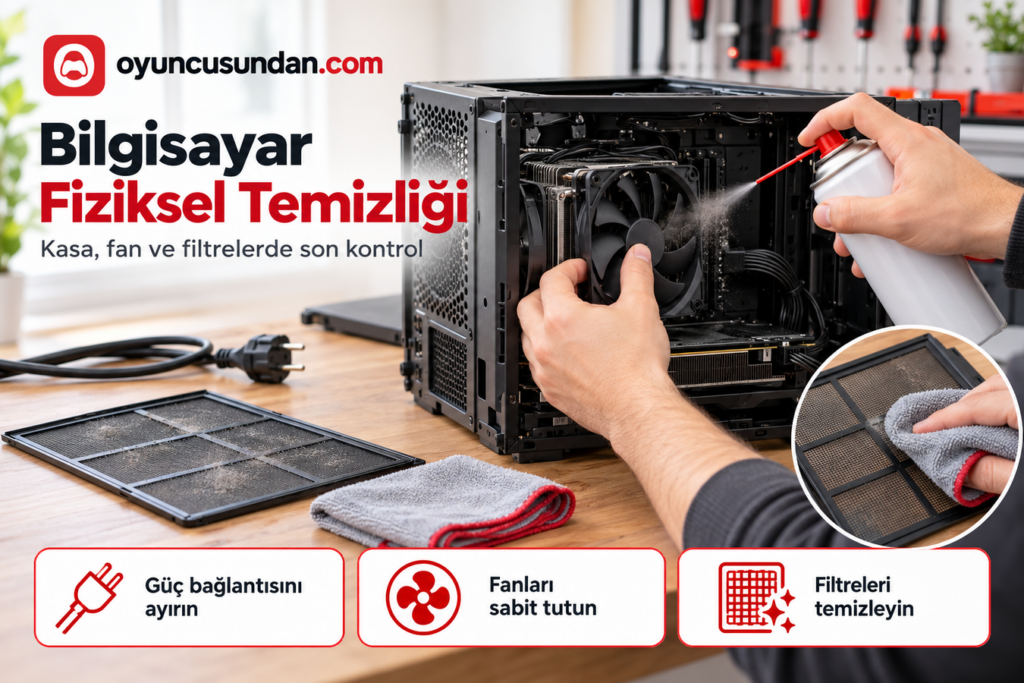
Net fotoğraflar, cihazın fiziksel durumunu ve detaylarını alıcıya gösterir.
3. Adım: Windows Lisansını Kontrol Edin ve Donanım Bilgilerini Kaydedin
OEM ve Retail Lisans Farkı
Önceden yüklü Windows lisansı ile ayrı satın alınan lisansın aktarım koşulları farklıdır. Cihazla gelen lisans genellikle o cihazla birlikte devredilir. Ayrı satın aldığınız lisansı başka bilgisayara taşımak istiyorsanız lisans koşullarını kontrol edin ve eski cihazdaki kullanımını sonlandırın. Microsoft hesabından cihaz kaldırmak, tek başına lisans aktarımı değildir. İlanda Windows lisansının satışa dahil olup olmadığını açıkça yazın.
Sistem Özelliklerini Not Edin
İşlemci, ekran kartı, anakart, RAM ve depolama birimlerinin tam modellerini kaydedin. Kullandığınız sistem bilgi aracının göstermediği detayları ürün etiketi veya üretici bilgileriyle kontrol edin. Tam seri numaralarını ve Windows ürün anahtarını herkese açık görsellere eklemeyin. İkinci el bilgisayarınızın piyasa değerini doğru hesaplamak için bilgisayarım ne kadar eder rehberimizdeki adımlardan faydalanabilirsiniz.
4. Adım: Kişisel Verileri Temizleyin
Dosyaları silmek ve Geri Dönüşüm Kutusu’nu boşaltmak, güvenli veri temizliğiyle aynı işlem değildir. Ancak silinen verilerin kurtarılma durumu da her diskte aynı değildir. Disk türü, şifreleme, TRIM ve sonraki yazma işlemleri sonucu etkiler. Bu nedenle basit silmeyi satış öncesi güvenlik yöntemi olarak kullanmayın.
Windows Sıfırlama: “Sürücüyü Temizle” Seçeneği
Windows sıfırlama işleminde “Her şeyi kaldır” seçeneğini seçin ve veri temizleme ayarını açın. Seçeneklerin adı Windows sürümüne göre değişir. İşlem özetinde hangi sürücülerin etkileneceğini kontrol edin; yalnızca Windows sürücüsünü temizleyip diğer disklerde kişisel veri bırakmayın. Microsoft, veri temizleme seçeneğinin dosya kurtarmayı zorlaştırdığını belirtir. Ancak bu özellik tüketici kullanımına yöneliktir ve resmî veya sektörel veri silme standartlarını karşılamaz.
Ayrıca Microsoft’un bilgisayar sıfırlama rehberini inceleyerek seçenekleri kontrol edin.
Temiz Windows Kurulumu Güvenli Silmeyle Aynı Değildir
USB ile Windows kurmak, bölümleri silmek veya hızlı biçimlendirme yapmak tek başına güvenli veri silme garantisi sunmaz. Önce kişisel verileri temizleme adımını tamamlayın. Ardından gerekiyorsa Windows’u yeniden kurun.
Hassas veriler için sürücünün tam modeline uygun üretici silme talimatlarını izleyin. Temizliğin yeterliliğinden emin değilseniz depolama birimini satışa dahil etmeyin.
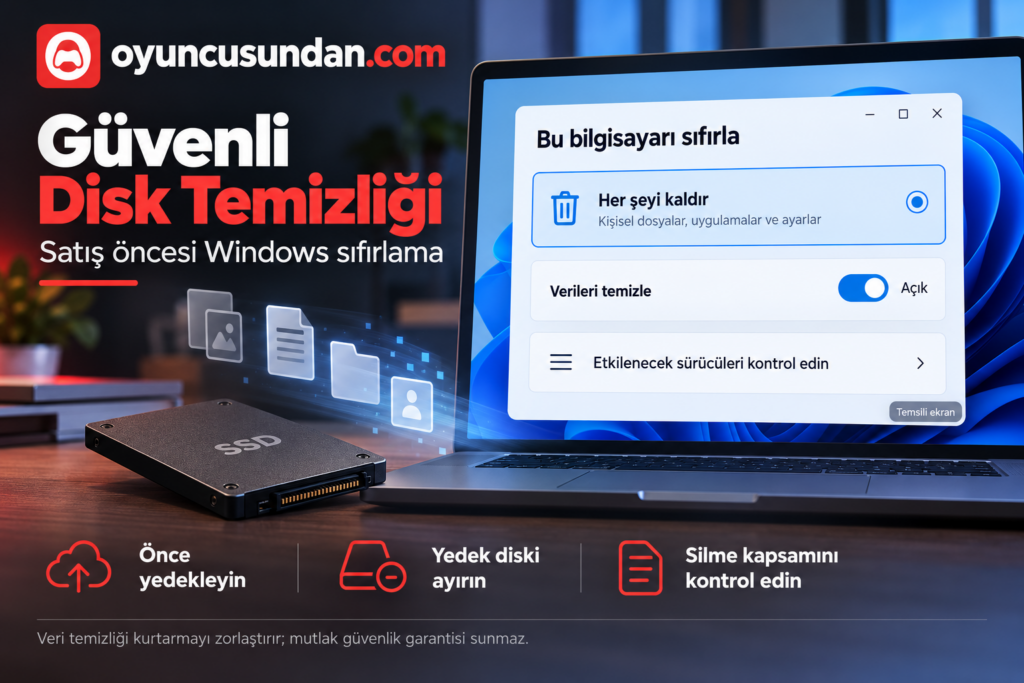
Veri temizleme seçeneği dosya kurtarmayı zorlaştırır; ancak tek başına mutlak güvenlik garantisi sunmaz.
5. Adım: Bilgisayar Satmadan Önce Yapılması Gerekenler: Son Kontroller
Teslimden Hemen Önce Yapılacak Son Kontrol
- Anakart BIOS üzerinde unutulmuş bir şifre varsa kaldırın.
- USB yuvalarında takılı unutulmuş kablosuz fare alıcısı veya flash bellek kalmadığından emin olun.
- İlanda satışa dahil ettiğiniz kutu, belgeler, kablolar ve aksesuarları bir araya getirin. Eksik parçaları açıklamada belirtin.
- Son kontrolden sonra kişisel hesaplarınızla yeniden giriş yapmayın. Windows’u alıcının kendi hesabıyla kurulum yapacağı başlangıç ekranında bırakın.
Teslimattan Önce Hesap Bağlantılarını Kontrol Edin
Yedekleme ve sıfırlama tamamlandıktan sonra bilgisayarı Microsoft hesabınızın cihaz listesinden kaldırın. Varsa Microsoft Store cihaz bağlantısını da ayrıca kaldırın. Bu adımları teslimattan önce tamamlayın. Cihazı listeden kaldırmak, diskteki verileri silmez veya diğer hizmetlerdeki oturumları kapatmaz.
Sıkça Sorulan Sorular (S.S.S.)
Dosyaları Geri Dönüşüm Kutusu’ndan silmek verileri tamamen yok eder mi?
Hayır. Geri Dönüşüm Kutusu’nu boşaltmak güvenli veri silme garantisi sunmaz. Kurtarma ihtimali disk türüne ve kullanım koşullarına göre değişir. Ayrıca hızlı biçimlendirme veya temiz Windows kurulumunu da güvenli silmeyle eş tutmayın.
Windows lisansım bilgisayarı satarken yeni alıcıya geçer mi?
Bu durum lisansın türüne ve koşullarına bağlıdır. Cihazla gelen lisans genellikle cihazla birlikte devredilir. Ayrı satın aldığınız lisansın aktarım koşullarını ayrıca kontrol edin. Hesaptan cihaz kaldırmak tek başına lisansı başka bilgisayara taşımaz.
Steam, Discord ve Google hesaplarından sadece tarayıcıda çıkış yapmak yeterli mi?
Hayır. Tarayıcıdan çıkış yapmak, masaüstü uygulamalarındaki oturumları kapatmaz. Uygulamalardan da çıkış yapın ve hizmetin sunduğu cihaz yetkisi kaldırma seçeneklerini kontrol edin. Ardından kişisel verileri temizleyin.
Bilgisayarı teslim etmeden önce son olarak neleri kontrol etmeliyim?
Kişisel hesap bağlantılarını, BIOS/UEFI şifresini ve takılı USB cihazlarını kontrol edin. Ayrıca ilanda belirttiğiniz aksesuarları hazırlayın ve cihazda kişisel dosya bırakmadığınızdan emin olun.
Bilgisayarınızı Satışa Hazırlayın, İlanınızı Oluşturun.
Yedekleme, veri temizliği ve son kontrolleri tamamlayın. Ardından Oyuncusundan.com’da ücretsiz ilan vererek bilgisayarınızı satışa çıkarın.
Oyuncusundan’da Ücretsiz İlan Ver